Videoklipy na Spotify a Apple Music: Jak je tam dostat a neudělat chybu?
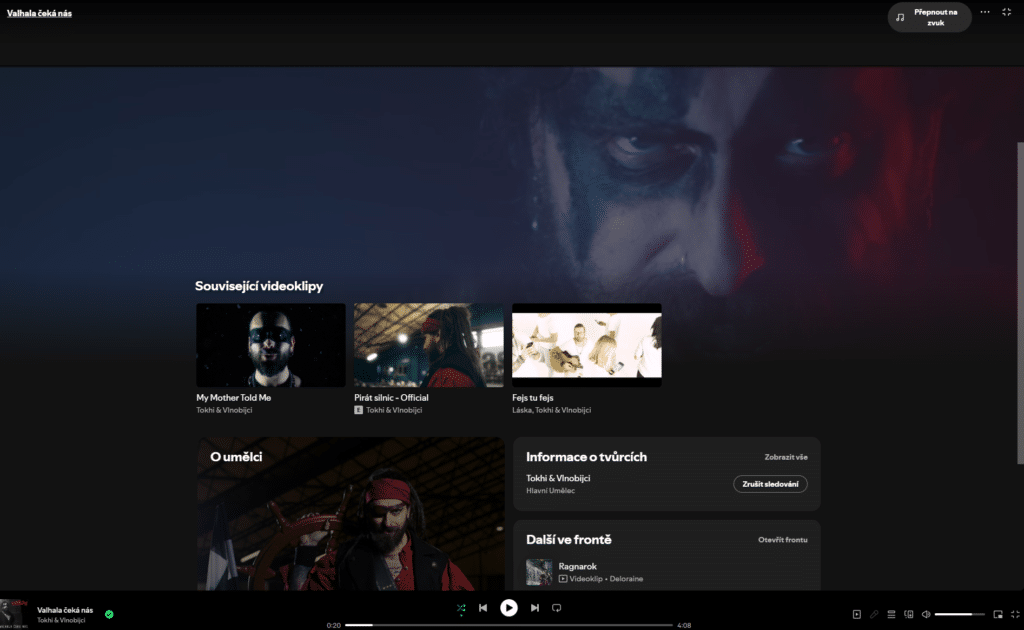
Spotify už dávno není jen o zvuku. Video obsah se stává klíčovou součástí propagace a mít svůj oficiální klip přímo u skladby může výrazně zvýšit dosah vaší hudby. Jak ale videoklip na streamovací platformy nahrát, jaké jsou přísné technické požadavky a proč si dát pozor na loga sponzorů? V tomto…

Spotify už dávno není jen o zvuku. Video obsah se stává klíčovou součástí propagace a mít svůj oficiální klip přímo u skladby může výrazně zvýšit dosah vaší hudby. Jak ale videoklip na streamovací platformy nahrát, jaké jsou přísné technické požadavky a proč si dát pozor na loga sponzorů?
V tomto článku se podíváme na celý proces distribuce videoklipu přes rozhraní Digiton Music Agency (Digiton). Je to vlastně dost podobné nahrávání singlu, ale má to svá specifická pravidla.
Zlaté pravidlo č. 1: Nejdřív audio, potom video
Než se pustíte do nahrávání klipu, musíte mít splněnou jednu základní podmínku. Videoklip je vždy spárovaný s již vydaným audiem.
To znamená, že nejprve musíte nahrát singl (nebo album), nechat ho schválit a ideálně už mít zelenou „fajfku“ v systému. Teprve když je audio zpracováno a doručeno na platformy, můžete k němu „napárovat“ videoklip.
Pozor na přísná pravidla (Přísnější než YouTube!)
Tohle je část, kde muzikanti nejčastěji chybují. Spotify a Apple Music mají mnohem tvrdší podmínky než YouTube. Pokud vezmete ten samý soubor, co jste dali na YouTube, a zkusíte ho nahrát na Spotify, pravděpodobně neprojdete.
Co ve videoklipu pro Spotify/Apple Music NESMÍ být:
- ❌ Žádná loga firem, sponzorů a partnerů.
- ❌ Žádné titulky (ani úvodní, ani závěrečné „credits“).
- ❌ Žádný text v obraze (žádné „lower thirds“ lišty, textové overlaye jako ve zprávách).
- ❌ Žádná nahota, explicitní sexuální obsah nebo násilí.
- ❌ Délka maximálně 10 minut.
Tip z praxe: Většinou musíte střihačovi říct, ať vám připraví speciální „clean“ export pro streamovací služby – tedy čistý obraz bez titulků na začátku a na konci a bez log sponzorů.
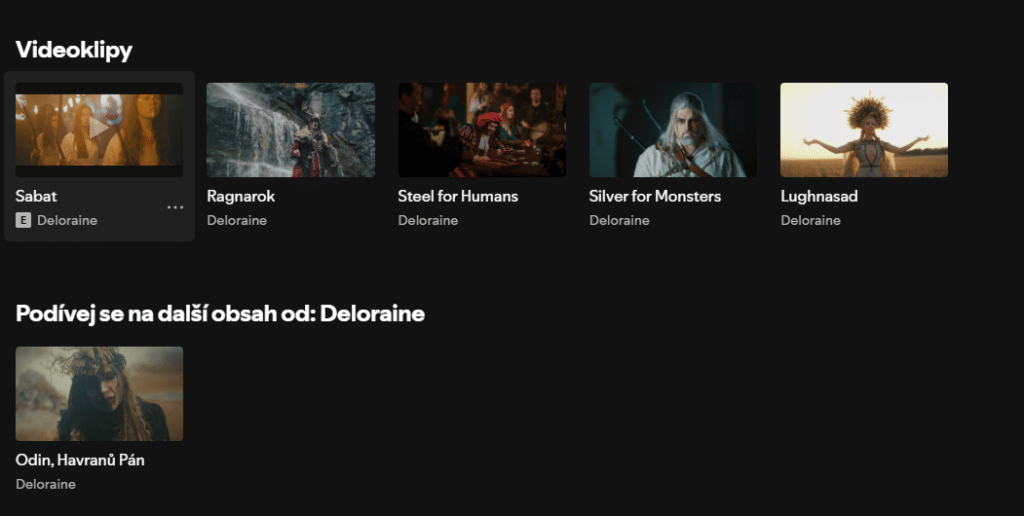
Technické náležitosti: Jaký formát připravit?
Aby systém video přijal, držte se těchto specifikací. I když systém vezme více formátů, tohle je sázka na jistotu:
- Formát:
.mp4(nejčastější a doporučený) - Kodek: H.264
- Rozlišení: Full HD (1920×1080) a vyšší. Dejte si pozor na správné nastavení pixelů.
Postup nahrávání krok za krokem
Máte připravený „čistý“ videoklip a vydané audio? Jdeme na to. V systému distributora klikněte na New Product a vyberte Video.
1. Nahrání souboru
Nahrajte video soubor. Pokud je velký, můžete využít přímé nahrání z Google Drive nebo Dropboxu, což ušetří čas.
2. Vyplnění metadat
Tady se to láme. Musíte systému říct, k jaké písničce video patří:
- Video Type: Vyberte „Official Music Video“.
- Associated Audio Track: Vyhledejte svou již vydanou skladbu. Systém si ji načte a nabídne vám možnost zkopírovat metadata (název, žánr atd.) z audia do videa. Určitě to využijte, ušetříte si klikání.
3. ISRC a kódy
Pozor, video má jinou řadu ISRC kódů než audio. Pokud nemáte vlastní ISRC pro video (jako výrobce), nechte systém, ať vám přidělí nový kód automaticky.
4. YouTube a Vevo – Past, do které nepadat
V sekci distribuce na YouTube uvidíte možnost „Vevo Channel“. Doporučuji toto nevyužívat. Vevo kanály jsou dnes spíše komplikací.
- V sekci YouTube zvolte: Only Content ID.
- Co to znamená? Videoklip si na svůj YouTube kanál nahrajte sami přes YouTube Studio (máte nad tím plnou kontrolu). Distributorovi zadáte pouze Content ID, aby hlídal, jestli někdo vaše záběry neukradl, a případně vám z toho vybíral peníze.
5. Náhled (Preview) a Thumbnail
Na závěr vyberte 30sekundovou ukázku (Preview). To je část, která se přehraje lidem bez premium účtu.
- Tip: Nastavte čas na refrén nebo vizuálně nejzajímavější část klipu (např. od 1:45).
- Vyberte také náhledový obrázek (thumbnail) přímo z videa.
Odeslání ke schválení
Jakmile máte vše vyplněno (vše svítí zeleně), nezapomeňte kliknout na Submit for approval. Bez toho zůstane video jen ve stádiu rozpracování (oranžová barva) a nikam se neodešle.
Po odeslání trvá schválení obvykle několik dní. Pokud jste dodrželi pravidlo „žádná loga a titulky“, brzy uvidíte svůj klip svítit na profilech Spotify a Apple Music.
Často kladené otázky (FAQ)
Mohu na Spotify nahrát i „Lyric Video“? Zatím Spotify podporuje především oficiální videoklipy a live performance. Lyric videa nejsou podporována, ale situace se rychle mění.
Proč mi video zamítli, když na YouTube je v pořádku? Nejčastějším důvodem jsou loga partnerů, závěrečné titulky nebo textové lišty v obraze. Spotify vyžaduje čistý vizuální zážitek bez reklamních prvků a textu.
Potřebuji pro videoklip nový ISRC kód? Ano. ISRC kód pro audio nahrávku a pro videoklip k téže skladbě musí být rozdílný.
Chcete dostat svou hudbu a klipy do celého světa bez zbytečných starostí? Podívejte se na služby naší agentury. Pomůžeme vám s distribucí, marketingem i playlistingem, abyste se vy mohli soustředit jen na to hlavní – na hudbu.
👉 Chci distribuovat hudbu s Digiton Agency
Autor
Miloš BlaháčekZakladatel hudební agentury a vydavatelství Digiton Music Agency a provozovatel webu Muzikanti a Kapely. Působí také jako bubeník a manažer kapely Deloraine.
Všechny články autora →