Technika nahrávání: poprvé spouštíme nahrávací program REAPER
V rámci mého hudebně-technicky zaměřeného seriálu dnes poprvé spustíme nahrávací a editační program Reaper od společnosti Cockos, který jsme si představili v předchozím díle . Uvedeme si základy jeho ovládání, díky kterým snadno zvládnete svojí první nahrávku a její export.

V rámci mého hudebně-technicky zaměřeného seriálu dnes poprvé spustíme nahrávací a editační program
, který jsme si představili v předchozím díle . Uvedeme si základy jeho ovládání, díky kterým snadno zvládnete svojí první nahrávku a její export.
První spuštění
Před spuštěním Reaperu se přesvědčte, zda máte ke svojí zvukové kartě nainstalovaný aktuální a funkční ovladač. To poznáte jednoduše tak, že samotný operační systém kartu rozezná a používá ji jako zvukový výstup.
Po spuštění programu na vás možná vyběhne okénko s licenčními požadavky. Záleží, zda máte či nemáte zakoupenou licenci. Setkat se i můžete s okénkem s aktualizacemi. To vybíhá celkem pravidelně zhruba jednou za měsíc. Aktualizace neignorujte a stahujte nové verze programu, často obsahují šikovná vylepšení a opravy některých bugů.
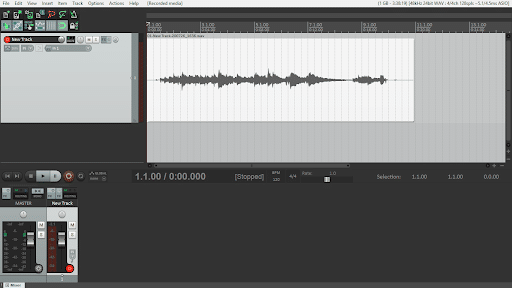
V ideálním případě ovšem otevřete okno s novým prázdným projektem. V pravé horní části je světle šedivé podokno pro grafické znázornění stop (angl.
„waveforms“
), po levé straně nahoře je sada funkčních ikon s příkazy a hned pod tím prázdný prostor, kde za chvíli uvidíte seznam stop. Uprostřed je pás s ikonami pro spuštění přehrávání, zobrazení času, taktů anebo BPM.
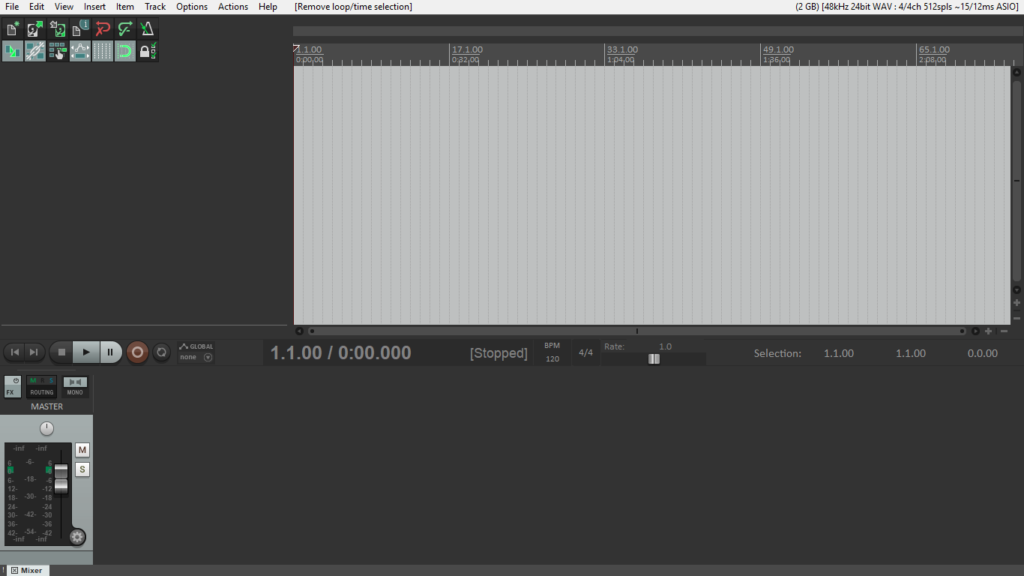
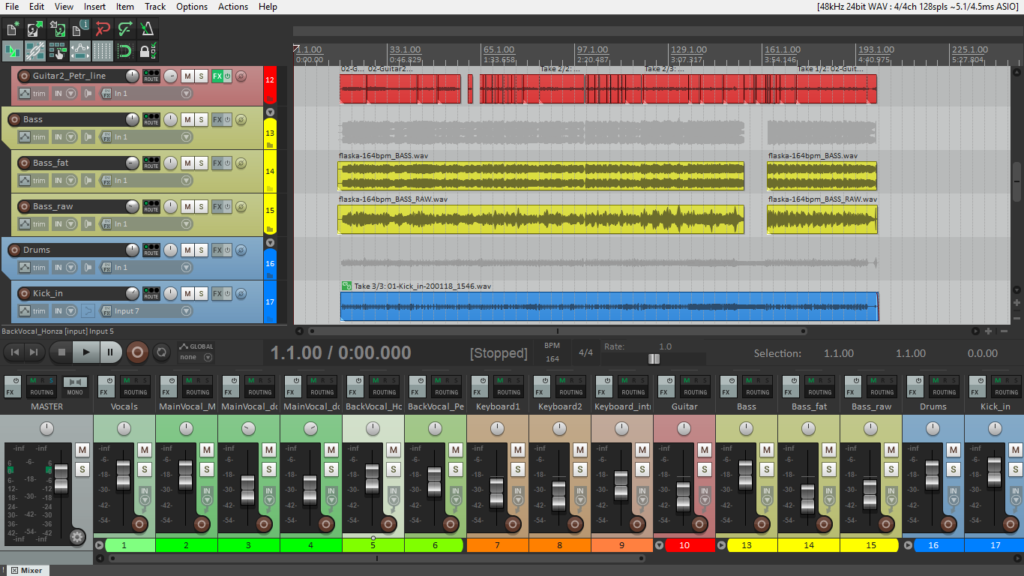
V dolní části je mixér, na začátku pouze s master faderem. Veškerý vzhled Reaperu snadno změníte a váš program může po chvíli vypadat úplně jinak. V softwaru si zvolíte vzhled tlačítek, stop a dalších prvků. Pokud si nepřejete být při práci rušeni systémovou lištou, stiskněte klávesu F11 a program se zobrazí na celou obrazovku.
Úplně nahoře najdete standardní lištu s nabídkami File, Edit, View a tak dále. Pokud si tyto nabídky jen tak projdete, nelekněte se. Možností nabízí program opravdu hodně. Naštěstí pro nás, na základní nastavení stačí jen pár kliknutí.
Konfigurace zvukové karty
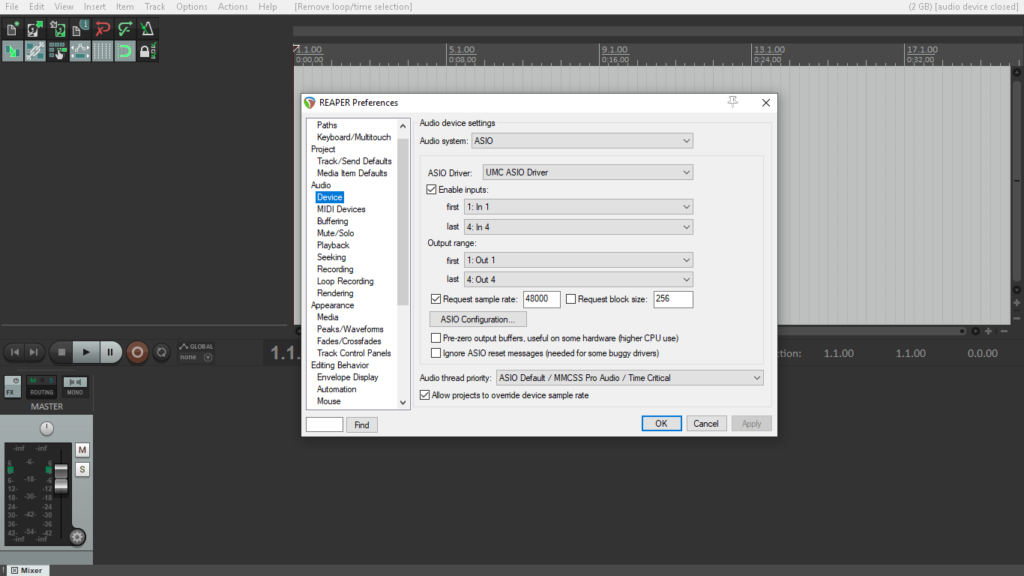
Aby zvuková karta správně komunikovala s programem, musíte jí v nastavení správně nakonfigurovat. K tomu využijte nabídku z hlavní lišty Options – Preferences, případně klávesovou zkratku CTRL + P.
V tomto okně vyberte nabídku Device. Jako Audio system vyberte možnost ASIO (neboli
„Audio Stream Input/Output“
). To zajistí, že program bude se zvukovou kartou jakožto externím hardwarem komunikovat napřímo a nikoli přes operační systém.
V rozbalovacím seznamu ASIO driver by se vám měl objevit nainstalovaný ovladač zvukové karty. Jakmile ho vyberete, objeví se možné vstupy a výstupy. Zde je důležité si všechny nadefinovat, tj. správně vybrat
first
a
last
vstup a výstup. Pokud například máte zvukovou kartou o čtyřech vstupech, jako vidíte v uvedeném příkladu, je třeba jako first uvést input č. 1 a jako last input č. 4. Zbytek nastavení zatím ponechte tak, jak jsou.
Přidání nové stopy a nahrávání
Zda karta s programem správně komunikuje, zjistíte přidáním nové stopy pomocí nabídky Track – Insert new track, případně klávesovou zkratkou CTRL + T. Stopa se objeví v seznamu stop a v sekci Mixer.
Stopu si můžete vedle kulaté červené ikonky pojmenovat. Je třeba si správně přiřadit ke stopě vstup zvukové karty, kde máte zapojený nástroj nebo mikrofon, pomocí rozbalovacího seznamu pod názvem stopy. Dále u stopy najdete nastavení tzv. routování, tedy všechny vstupní a výstupní kanály stopy. V základním nastavení program stopu odesílá na Master fader, je možné ji však odesílat do kterékoli jiné stopy či přímo hardwarového výstupu zvukové karty. Mezi další možnosti nastavení patří panning, tlačítka Mute a Solo, FX pro volbu efektů, tlačítko pro otáčení fáze, možnosti automatizace, typ nahrávání a konečně možnosti monitoringu, pokud máte rozumně nízkou latenci.
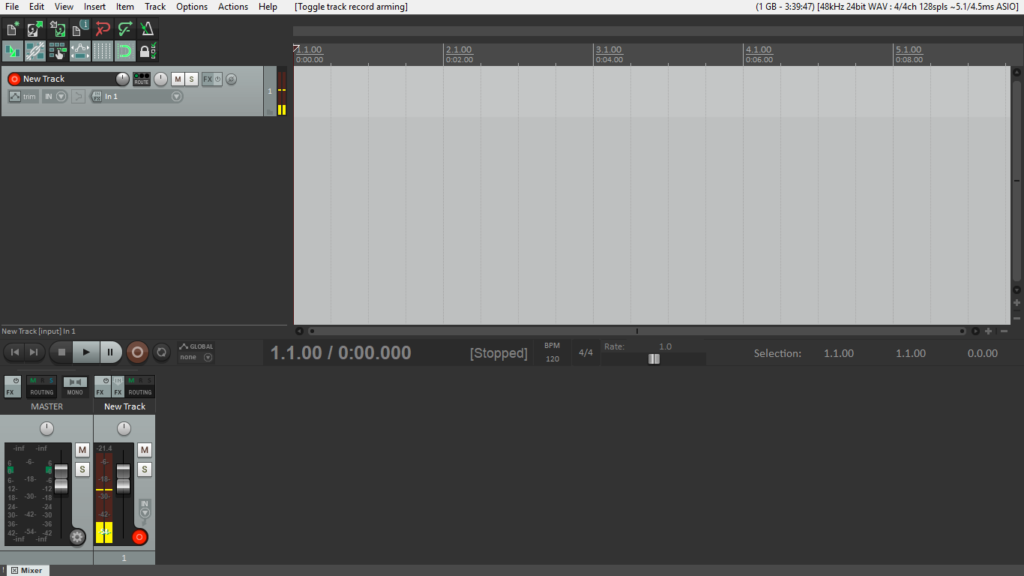
Po zmáčknutí červeného tlačítka vedle názvu stopy zčervená indikace signálu vedle stopy a v Mixer sekci. Že Reaper poznává signál z nástroje nebo mikrofonu poznáte podle žluté indikace maxima signálu. Nyní stačí zmáčkněte velké tlačítko Record v prostřední liště a začínáte nahrávat stopu. Doporučujeme si stopu myší roztáhnout pro větší přehlednost. Stejně tak se dá kolečkem myši změnit měřítko časové osy projektu.
Pokud se vám neobjevuje žlutá indikace signálu, zkontrolujte, zda nemáte vstup ztlumený přímo na zvukové kartě, zda máte zapojené napájení mikrofonu, případně jestli máte kytaru správně zapojenou do vysokoimpedančního vstupu. Často je ale jen špatně zvolený input na stopě.
Ukládání a export
Povedlo se? Výborně! Teď to nejdůležitější – ukládání. To se provádí volbou File – Save project as, případně klávesovou zkratkou CTRL + S. Reaper ukládá své projekty do textového souboru s příponou *.rpp. Pro každý projekt doporučujeme vytvoření zvláštní složky, do které se zároveň automaticky vkládají zdrojové soubory jednotlivých stop. Nezapomínejte si projekt ukládat průběžně během práce!
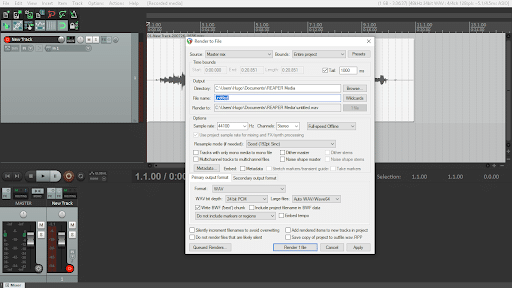
Pokud si chcete nahrávku z programu vyexportovat do nějakého audio formátu, zvolte možnost File – Render, případně klávesovou zkratku CTRL + ALT + R. Slabší jedince opět může trochu polít pot – možností nastavení exportu je opravdu mnoho. Pro začátek bude stačit, když vyplníte složku, kam se má nahrávka vyexportovat, jak se má jmenovat a zbytek necháte tak, jak je přednastaveno. Tím vyexportujete stereo nahrávku ve formátu WAV.
Bohužel, Reaper sám o sobě neumí export do formátu MP3 – na to je potřeba externí knihovna. Jak nakonfigurovat export do MP3 a jak se poprat s dalšími možnostmi exportu, to si povíme zase někdy příště.
Nahrávání v programu Reaper
Autor
Petr VeselýZvukař na volné noze se vskutku velkým domácím studiem a kytarista v kapelách Je na malinách a Pilot Study.
Všechny články autora →