Technika nahrávání: záznam a úprava zpěvu v programu Reaper
V dnešním díle série článků o programu Reaper se podíváme na zpěv a jeho zpracování. Řekneme si o tom, jak projekt správně nastavíte, jak do projektu importujete backing track, jak nastavíte monitoring při nahrávání a jak aplikujete na stopu některé důležité pluginy, které vám pomohou s její…

V dnešním díle série článků o programu Reaper se podíváme na zpěv a jeho zpracování. Řekneme si o tom, jak projekt správně nastavíte, jak do projektu importujete backing track, jak nastavíte monitoring při nahrávání a jak aplikujete na stopu některé důležité pluginy, které vám pomohou s její frekvenční či dynamickou úpravou. Uvedené postupy samozřejmě využijete i na jiné nástroje a zdroje zvuku.
Úvodní nastavení projektu
V
jste Reaper poprvé spustili, nakonfigurovali zvukovou kartu a zaznamenali první stopu, kterou jste vyexportovali do formátu WAV. Před samotným záznamem zpěvu vás ale čeká ještě jeden úkol – nastavení tempa písničky.
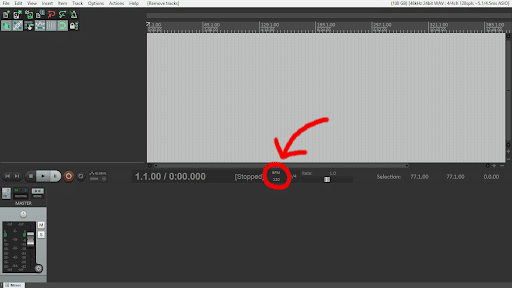
Nastavení tempa najdete ve středním pásu vedle počítadla taktů a času. To samozřejmě platí pouze v případě, že máte Reaper nastavený v běžném zobrazení. Nastavení je označené jako BPM (beats per minute).
Tempo zadáte přímo na klávesnici, pohybem kolečka myši nebo si tempo „natapujte“ klikáním myši na možnost
tap
. Společně s BPM si nastavte i formát počítání taktů. Nastavení najdete hned vedle BPM. V základu najdete nastavený 4/4 takt, můžete si ale vymyslet prakticky jakýkoliv poměr.
Toto nastavení je důležité hned ze dvou důvodů. Ovlivní mřížku projektu, která usnadňuje editaci jednotlivých stop a umožní vám při nahrávání použití metronomu. Pokud nahráváte zpěv do připraveného podkladu, u kterého tempo nevíte, pomůže vám při zjištění tema
.
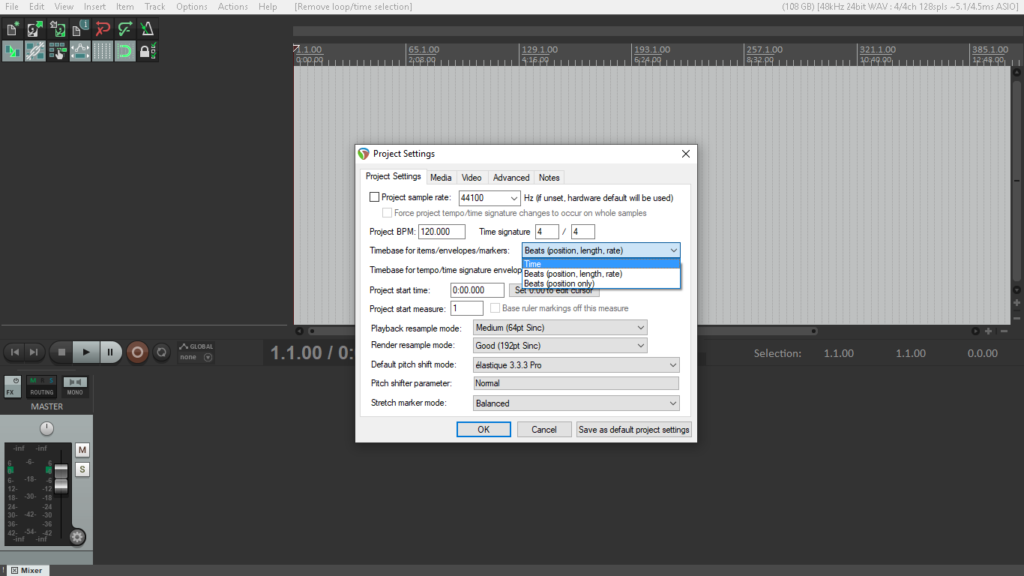
Předpokládá to také další nastavení projektu, ke kterému se dostanete cestou
File – Project Settings
. Jde především o kolonku
Timebase for items/envelopes/markers
. To vám zjednodušeně říká, zda se nahraný záznam (item) řídí nastavením tempa, či nikoliv.
Pokud tuto možnost nastavíte na
Beats,
pak se pokaždé, když změníte tempo, změní i délka trvání záznamu (zrychlí se nebo zpomalí). V základu je tato možnost aktivní vždy, protože usnadňuje editaci, nezapomínejte ale na to a tempo na rozpracovaném projektu neměňte. Změna tempa se vám přihodí i omylem. Stačí, když najedete myší nad nastavení BPM a pohnete kolečkem.
Pokud ovšem tempo neznáte a mřížku či metronom nepoužijete (nebo tempo hodláte teprve detekovat), nastavte si Timebase na
Time
. Pak ho žádná nechtěná změna BPM nerozhodí.
Nezapomeňte na ukládání projektu hned od začátku. Společně s tím si definujte, kam budete ukládat zdrojové soubory. Kromě nepříjemného smazání projektu se vyhnete i dvojímu ukládání dat. V neuloženém stavu projektu se všechny WAV záznamy totiž ukládají do výchozí složky Reaperu.
Import zvukové stopy do projektu
Předpokládejme, že nahráváte zpěv. Málokdo zpívá a nahrává jen tak a capella, a tak potřebujete podklad. Na výběr máte ze dvou možností. Buď si kompletně celý podklad nahrajete nebo využijte možnost připraveného backing tracku. Reaper umožňuje práci s celou škálou zvukových formátů, není pravděpodobné, že byste narazili na nějaký, se kterým si neporadí.
Import zvukového souboru do projektu provedete jednoduchou volbou
Insert – Media file
. Pokud v projektu nemáte žádnou stopu, automaticky vytvoří novou a pojmenuje ji dle názvu importovaného souboru. Můžete také nahrát více souborů najednou. V tom případě se vás Reaper zeptá, zda chcete stopy nahrát odděleně, nebo za sebou do jediné.
Při importu dejte pozor na frekvenci vzorkování souboru, která by se měla shodovat s nastavením vzorkování projektu. Při rozdílném nastavení vzorkování dochází k resamplingu, které v obecném měřítku vede ke zhoršení kvality. Vzorkovací frekvenci projektu změníte v nastavení audio zařízení, kterému se věnuje
.
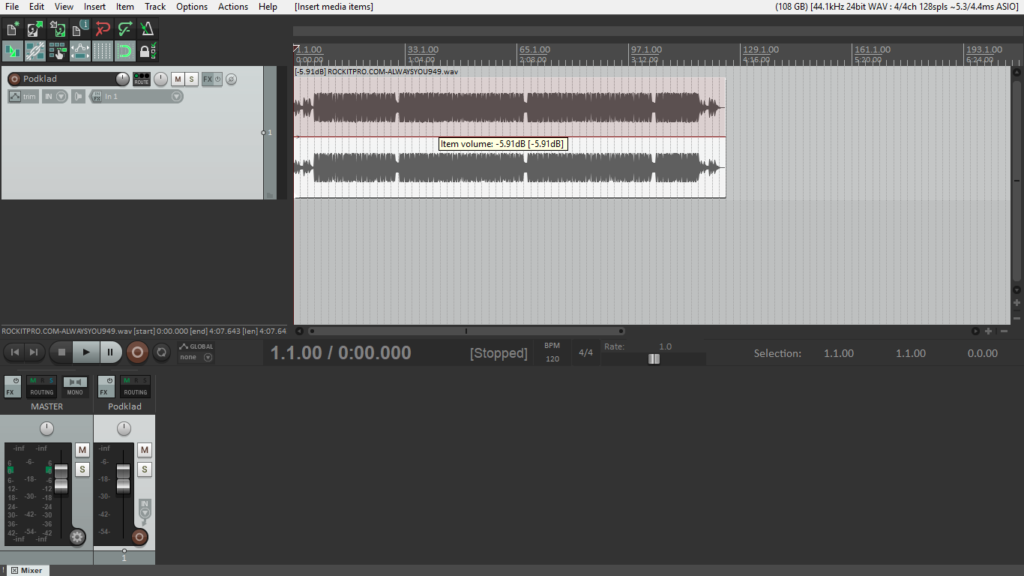
Občas se stane, že importovaný zvukový záznam má příliš vysokou hlasitost a při přehrávání se vám indikátor dostává do červených čísel, ačkoliv máte táhlo stopy nastavené na 0 dB. V takovém případě je samozřejmě možné jednoduše stáhnout táhlo, poněkud elegantnější řešení je však snížení hlasitosti samotného záznamu. Najeďte myší na horní okraj waveformy, objeví se dvě šipky, a poté táhněte myší dolů. Grafické znázornění záznamu napoví o kolik. Nastavení hlasitosti právě tímto způsobem je důležité i z toho důvodu, aby signál nešel do zvukových efektů přebuzený. V takovém případě se opět zbytečně a navíc významně ztrácí kvalita.
Nahrávání a monitoring zpěvu
Z minula znáte, jak vytvoříte novou stopu a k ní přiřadíte správný vstup naší zvukové karty, do které je připojený mikrofon. Nyní se detailněji podíváme na možnosti monitoringu, protože se pravděpodobně chcete při nahrávání i slyšet.
Nejlepší volbou je samozřejmě přepnutí direct monitoringu před odesláním do PC. Tím úplně obejdete Reaper, čímž se kompletně zbavíte případných trablů s latencí, tedy zpožděním signálu. Některé starší zvukové karty ale tuto možnost nemají. A někdy budete také chtít na zpěv rovnou nasadit různé efekty typu reverb či delay, aby zpěv nezněl zbytečně suše. Pomůžete si ale třeba i zvukovými kartama s interneí efektovou jednotkou, ty už ale patří do vyšší cenové třídy.
V levé části si najděte v seznamu stopu, do které nahrajete zpěv. Aby zpětný monitoring fungoval, označte stopu jako připravenou k nahrávání pomocí červeného tlačítka vedle názvu. Dále, nalevo od rozevíracího seznamu, kde jste definovali zvukový vstup stopy, se nachází ikona reproduktoru. Jedná se o nastavení zpětného monitoringu. V nových verzích Reaperu je v základu u nově přidaných stop zapnutý (
Record Monitoring: ON
).
Cokoliv zazní na vstupu této stopy, putuje dále do masteru, jako byste stopu přehrávali, a následně vám do uší. Dalším kliknutím přejdete do módu
AUTO
. Monitoring se spustí při nahrávání, během zastavení a pauzy, ale automaticky se vypne během přehrávání. Poslední možnost je samozřejmě
OFF
, tedy vypnuto. To je třeba mít nastavené vždy, pokud máte přímý odposlech, jinak se uslyšíte s poměrně nepříjemným efektem, který vznikne složením přímého signálu a signálu zpožděného o latenci.
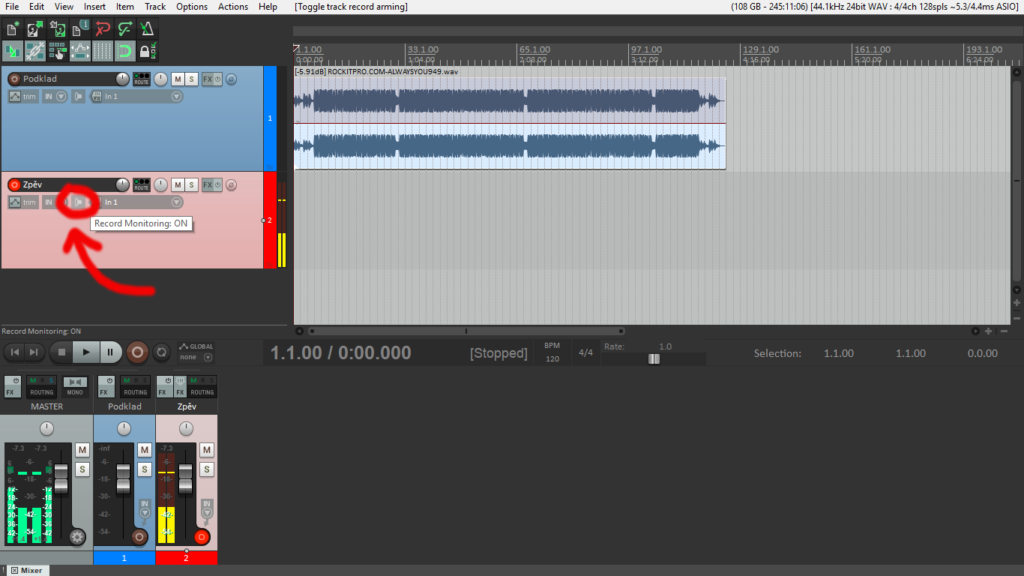
V momentě, kdy monitoring nastavíte na mód
ON
nebo
AUTO
, uslyšíte danou stopu i s aplikovanými efekty. Hlasitost odposlechu pak regulujete pomocí táhla stopy v dolní části obrazovky neboli v mixéru.. Pomocí táhla u stopy podkladu si vyvážíte hlasitost mezi zpěvem a podkladem.
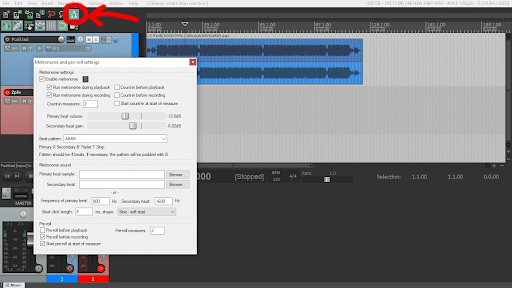
V dalším kroku si nadefinujte metronom. Jeho ikona najdete na posledním místě v prvním řádku ikon nad seznamem stop. Levým tlačítkem myši metronom zapnete, pravým se dostanete do jeho nastavení. Určíte tak, jestli se metronom spustí pouze při nahrávání, nebo i přehrávání. Nastavíte zde také odpočítávání (
count-in
), případně přehrání několika taktů před požadovaným místem pro nahrávání (
pre-roll
).
Najdete zde i možnost nastavení hlasitosti a volby patternu metronomu. Standardně Reaper zvýrazňuje první dobu, tedy A-B-B-B, naklikáte ale i plochý metronom – B-B-B-B. Reaper nabízí jakoukoliv kombinaci primárního a sekundárního zvuku. Pokud máte vše vyvážené, nastavte si kurzor na požadované místo a můžete směle klepněte na tlačítko Record, nebo použijte klávesovou zkratku CTRL+R.
Aplikace efektů
Vedle ikon
Mute
a
Solo
se nachází nachází kouzelná ikona FX s malým vypínačem. Jedná se o zásadní věc, která se týká dalšího zpracování nahrávky a slibovaného okořeněného monitoringu. Hned na začátek vás ale zklameme, protože Reaper v základu nepřichází s žádným zázračným reverbem nebo delayem, který použijete na pár kliknutí. Reverb nebo delay si tak stáhněte jako plugin třetí strany a do Reaperu nainstalujte.
Dnes tedy ve stručnosti. Po kliknutí na ikonu se vám objeví okno s možností výběru prvního efektu. Můžete efekty projíždět po složkách, které se vám zobrazují v levé části, program umožňuje i vyhledávání podle názvu. Reaper má předinstalované pluginy z dílny Cockos. Od nich doporučujeme především ekvalizér (
ReaEQ
), kompresor (
ReaComp
), gate (
ReaGate
) a ladičku spojenou s autotunerem (ReaTune). Co se týče nějakého základního reverbu, hledejte plugin ReaVerbate.
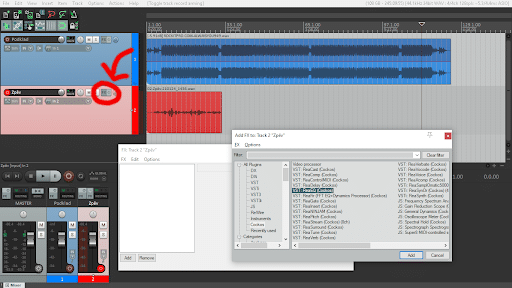
Po výběru efektu se vám objeví okno se dvěma částmi. Vlevo je seznam aktuálně používaných efektů na dané stopě. Pokud některý efekt odškrtnete, přestane být aktivním a neovlivňuje záznam. Vpravo je pak uživatelské rozhraní vybraného efektu. To obecně vypadá u každého efektu jinak a popis těch základních vydá opět na samostatný článek. V zásadě ale vždy najdete v horní části možnost výběru z přednastavených presetů, ze kterých je možné vycházet.
Ve stejném řádku najdete také kouzelné kolečko
Wet/Dry
, pomocí kterého nastavíte poměr efektovaného zvuku k původnímu. Pokud se vám tedy zdá, že máte ve vybraném presetu reverbu až moc, ale líbí se vám jeho charakter, právě tento parametr vše vyladí k vaší spokojenosti.
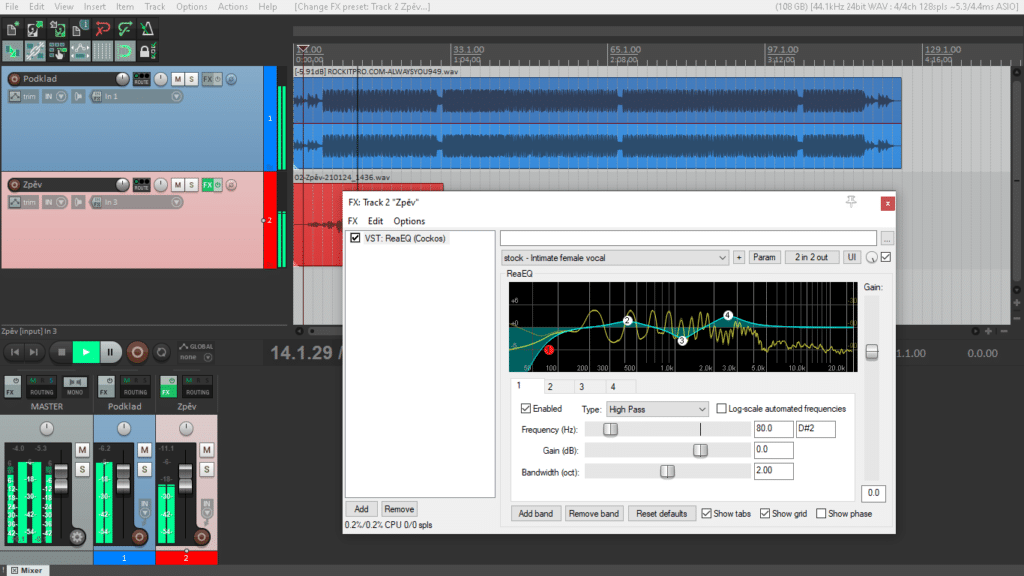
Další efekt přidáte jednoduše pomocí možnosti
FX – Add FX
. Přidávat můžete prakticky neomezeně, a to i ten samý efekt stále dokola, pokud ho neomezuje jeho licence. Lze také uložit nastavení všech vložených efektů najednou pomocí funkce
FX – Save FX chain
. Až tedy budete nahrávat zpěv příště, stačí jen v okně zvolit
FX – Add FX chain
a načtou se vám všechny dříve použité a stejně nastavené pluginy. To zvláště usnadňuje práci, pokud nahráváte několik podobných projektů.
Po zavření okna jej vyvoláte opětovným stisknutím tlačítka
FX
u vybrané stopy. Pokud chcete všechny efekty naráz vypnout, což se hodí pro zpětnou kontrolu zvuku, zmáčkněte malý vypínač. Ikona se tak ze zelené přebarví na červenou.
Stopu máte nahranou a víte, jak si nastavit monitoring při jejím nahrávání. Umíte přidat efekty a vybrat si z přednastavených presetů. Příště si ukážeme detailní nastavení dnes zmíněných efektů a jak si nainstalujete do Reaperu pluginy třetích stran.
Nahrávání v programu Reaper
Autor
Petr VeselýZvukař na volné noze se vskutku velkým domácím studiem a kytarista v kapelách Je na malinách a Pilot Study.
Všechny články autora →