Musicograma na míru II: Tvorba videa
V minulém článku jsme si ukázali základní pravidla, jak vybrat správnou hudbu na musicogramu a jak ji upravíme. Nyní se podíváme na samotnou tvorbu videa. Co potřebujeme: Připravenou hudbu (ideálně ve formátu wav); Program na tvorbu videa (např. WonderShare Video – jednoduchý, ale účinný freeware…
V minulém článku jsme si ukázali základní pravidla, jak vybrat správnou hudbu na musicogramu a jak ji upravíme. Nyní se podíváme na samotnou tvorbu videa.
Co potřebujeme:
- Připravenou hudbu (ideálně ve formátu wav);
- Program na tvorbu videa (např. WonderShare Video – jednoduchý, ale účinný freeware program);
- Obrázky not, nástrojů nebo pohybových pokynů;
**Příprava vizuální složky **
Nyní se rozhodněte, kolik času a úsilí do vaší musicogramy chcete dát. Nejjednodušší je vytvoření obrazu nebo slidu po sobě jdoucích not, nástrojů nebo pokynů, které promítnete, a hudba poběží společně s ním. Tato verze je sice možná snadná na tvorbu, ale při hodině samotné se můžete potýkat s několika problémy spojenými především se začátkem, koncem a rytmem. V tomto případě tedy počítejte s tím, že budete muset nahlas počítat a nejspíše i ukazovat, který obrázek je na řadě.
Poněkud těžší je vytvořit musicogramu, která připomíná animaci. Ani zde ale nepotřebujete být velcí počítačoví znalci – stačí jen umět pracovat v programu na úpravu obrázků.
Nejdříve si vymyslete pozadí všech slidů. Doporučuji zvolit kontrastní k vloženým obrázkům. Bílou samozřejmě nic nezkazíte.
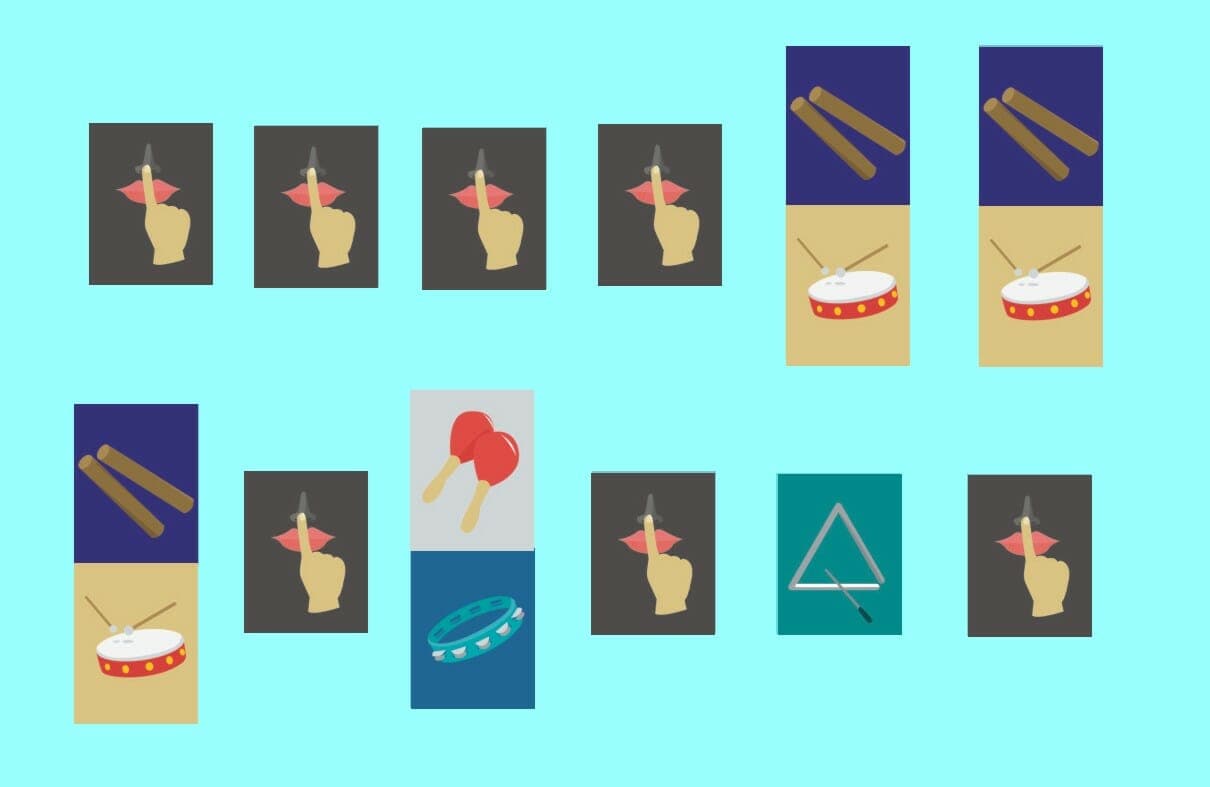
Nyní, když máte pozadí, postupně vkládejte obrázky, které vám utvoří rytmus. Mohou to být noty, pohybové pokyny (tleskání nebo dupání), nástroje nebo jejich kombinace. Nezapomeňte, že obrázky by měly být dostatečně velké. Doporučuji vložit na každý obraz dvou až čtyř taktů, aby studenti měli čas se zorientovat.
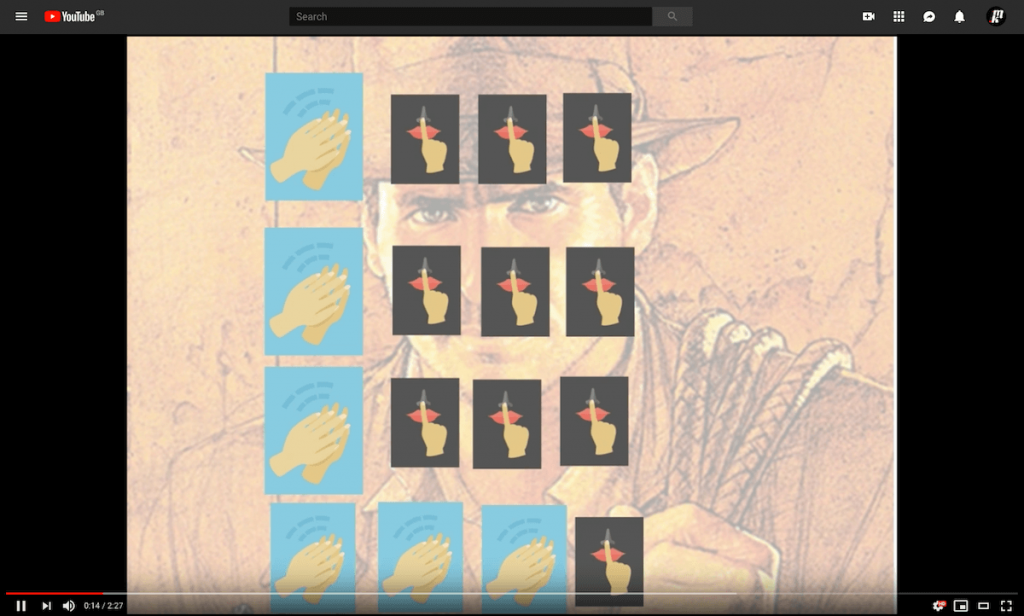
Ukázka:
https://www.youtube.com/watch?v=VJGNNMUuugE&t=14s
Nyní přichází nejpracnější část. Jakmile máte obrázky či noty poskládané za sebou, můžete vytvořit animaci pomocí změny barev. Například v naší ukázce jsem všem obrázkům nastavila vysokou průhlednost a tento soubor jsem uložila jako první slide celé fráze. Pak jsem obrázky postupně vracela do původní verze. Vznikne vám tedy pro každou část skladby řada slidů, které vložíte za sebou do programu na tvorbu videa.
Tvorba videa
Do programu postupně přetáhněte hudbu a připravené obrazy. Ve Wondershare Video to jde jednoduše, jako když kopírujete soubory z jedné složky do druhé. Poté přetáhněte hudbu do časové osy a přidejte obrázky. Pokud jste vybrali rytmicky neměnnou skladbu, nyní již jen musíte určit, jak dlouhá je prodleva mezi střídáním jednotlivých slidů. Zkuste si poslechnout hudbu a podle toho nastavte délku trvání každého obrazu. Jde to udělat manuálně (vezmete konec nebo začátek obrázku a tažením myši doprava nebo doleva ho prodloužíte nebo zkrátíte), nebo v nastavení (určit délku). Ve většině programů je možné nastavit dobu přepínání najednou, nemusíte tedy editovat každý obrázek zvlášť.
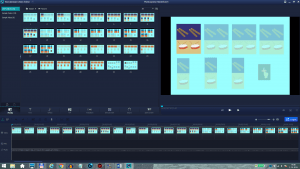
Jakmile se vám toto podaří, vznikne vám jednoduchá animace, kde se postupně rozsvítí obrázky, takže studenti uvidí, co mají dělat i to, co přijde. Pokud chcete mít vaší musicogramu opravdu povedenou, nezapomeňte přidat úvodní a závěrečný slide, kde uvedete název skladby, popis nebo případné pokyny pro žáky či učitele.
A hurá, první musicograma je na světě!
**Pár rad na závěr: **
- Čím více si dáte práce s přípravou slidů, tím méně máte práce na hodině.
- Tvorba videí i slidů bude náročná a vyžaduje velkou dávku trpělivosti.
- Úvodní a závěrečný slide můžete udělat až úplně na závěr. Nezapomeňte ale, že se vám posune i začátek hudební skladby. Doporučuji tedy před tvorbou úvodního slidu celou musicogramu exportovat a pak znovu vložit jako kompaktní video.
- Používejte kontrastní barvy a nezapomeňte vždy zvýraznit to, co je důležité
- Myslete v logických celcích. Na slidy dejte dva až čtyři takty skladby. Když dáte méně, studenti nebudou vědět, co je čeká, když dáte více, dbejte vždy na to, aby slide zůstal přehledný.
- Jedna osobní rada: když vaše musicograma nebude stoprocentně dokonalá, berte to spíš jako plus, neboť si tím vaši studenti uvědomí, že i oni mají právo nebýt vždy perfektní a mohou chybovat a z chyb se poučit.
Zvláštní poděkování patří https://orangecupstudio.co.uk/ za tvorbu použitých obrázků.